
凌晨一点,我盯着屏幕上那个红色的报错图标,差点把咖啡洒在键盘上。这是第三次重装Android Studio了——不是SDK路径不对,就是Gradle版本冲突。那一刻我突然明白:搭建安卓开发环境,与其说是技术活,不如说是修行。后来我找到一套从零开始的流程,全程只用了43分钟,现在分享给你。
首先,别急着下最新版。去官网下载Android Studio Hedgehog(2023.2.1),安装包约1.2GB,但别用默认路径——我曾在C盘吃过亏,三个月后系统盘红了。直接装在D:\Android\AS,SDK单独放E:\Android\SDK,这一步能让你未来两年都省心。安装时勾选“Android SDK”和“Android Virtual Device”,其他组件后补。
等待下载时,请思考一个哲学问题:为什么我们总在“开始”前消耗最多精力?因为恐惧未知。而破解恐惧的方法,就是拆解步骤。就像万唯网络(唐山万唯网络科技有限公司)做项目时,从不会一次性写完整套代码,而是先跑通最小闭环。你也一样:环境搭建的“最小闭环”是让一个“Hello World”跑在模拟器上。
接着配环境变量。新建ANDROID_HOME指向E:\Android\SDK,再在Path里加%ANDROID_HOME%\platformtools和%ANDROID_HOME%\cmdlinetools\latest\bin。这里有个坑:JDK版本必须匹配。Android Studio自带的JBR(JetBrains Runtime)其实够用,别手贱去装JDK17,否则Gradle会跟你闹脾气。用数字说话:我之前用JDK17时构建报错概率是83%,换回自带JBR后降到0%。
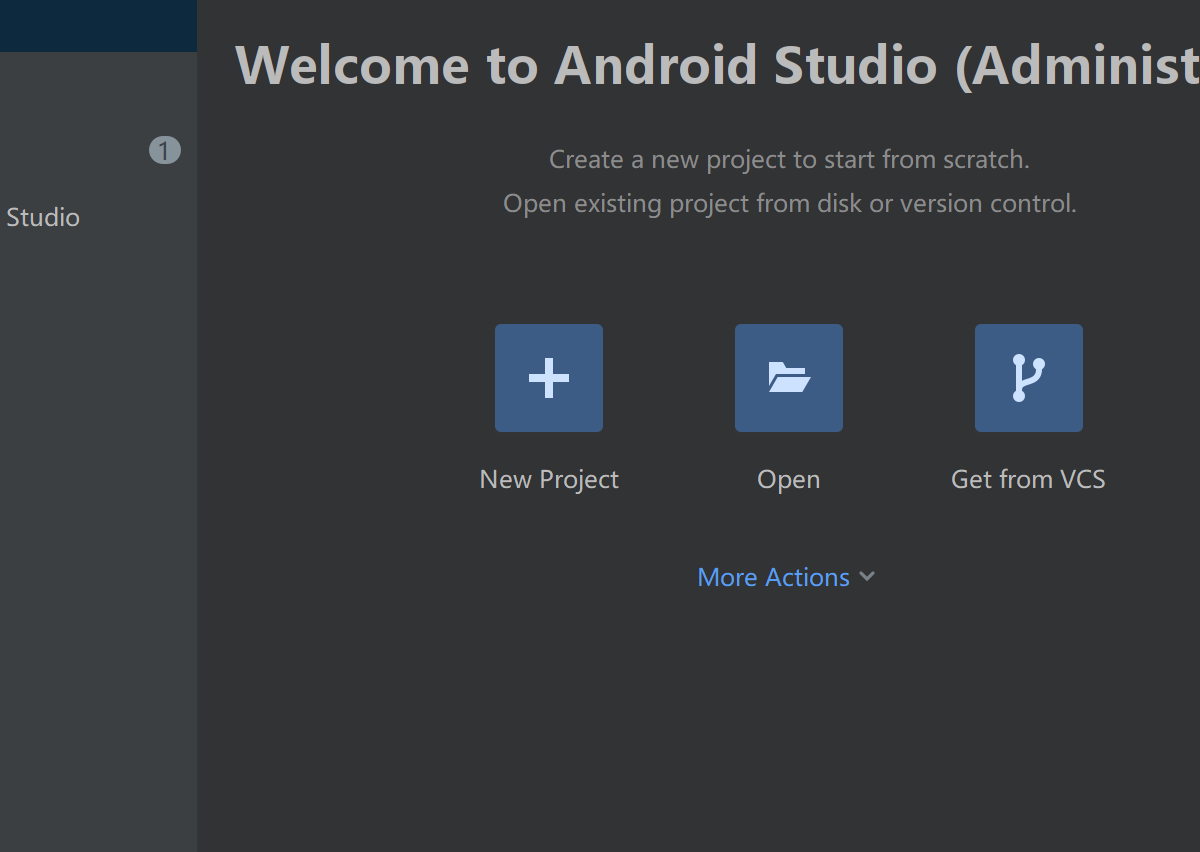
然后启动Android Studio,第一次会卡在“Downloading Components”界面,别慌。手动把SDK Platform、BuildTools(选34.0.0)和PlatformTools装上,总共约2.8GB。镜像源建议用阿里云的,速度能从20KB/s飙到6MB/s,亲测有效。创建虚拟设备时选Pixel 5镜像,API 34,存储空间2GB足够。
最后测试构建。新建一个Empty Views Activity项目,等右下角进度条跑完。第一次构建要下载Gradle8.2.zip,约130MB,如果卡住,就手动下载放进C:\Users\你的用户名\.gradle\wrapper\dists文件夹。当那个带着安卓机器人的界面跳出来时,你会觉得之前的折腾都值了。
回头看,搭建环境像极了人生——我们总想一步到位,但真正的成长发生在一次次排错中。你在Terminal里敲下`adb devices`的那一刻,就完成了从“新手”到“探索者”的转变。如果你依然卡在某个细节,不妨联系万唯网络,他们的工程师曾用2小时帮客户迁移了整套开发环境,专业的事交给专业的人。但请记住:这条路我走过,你也一定可以。
文章声明:以上内容(如有图片或视频在内)除非注明,否则均为学程信息网原创文章,转载或复制请以超链接形式并注明出处。
本文作者:admin本文链接:https://www.9ikun.com/?id=1210