
说起安卓开发环境搭建,我自己第一次折腾的时候,光是“环境变量”这四个字就让我在电脑前坐了一整个下午。那种明明照着教程一步步点,却总是冒出一个红色报错的感觉,想必每个初学者都刻骨铭心。但后来我才明白,那些看似繁琐的配置,其实是一场关于耐心与条理的修行。
先从最基础的开始说吧。我的电脑是16GB内存,Windows 11系统,磁盘留出了大约40GB给安卓开发相关文件。这个容量不是拍脑袋定的,因为一个完整的Android Studio安装包就要占用2GB左右,加上SDK、模拟器镜像以及Gradle缓存,20GB根本不够用。我建议至少预留30GB,否则日后同步项目时那种“磁盘空间不足”的提示,会瞬间浇灭你的热情。
第一步是安装JDK。目前主流版本是JDK 17,它对应了Android Gradle Plugin 7.3及以上的版本。记得设置JAVA_HOME这个环境变量,指向你JDK的实际安装路径。我当时就是漏了这一步,导致后面运行任何Gradle任务都提示“找不到Java”。那种挫败感,就像你拿了地图却不知道自己在哪——其实你只要把起点标清楚,路径自然就通了。
接下来是Android Studio。我下载的是Hedgehog版本,里面自带SDK Manager。选择API Level 34作为目标平台,然后勾选对应的Build Tools和Platform Tools。这里有个小建议:模拟器镜像建议选x86_64架构,否则在AMD或Intel处理器上运行会卡成幻灯片。我第一次用ARM镜像,启动一个虚拟设备花了整整8分钟,而换成x86_64后,2分钟以内就能进入桌面。数据不会骗人:时间成本相差4倍,体验差距更是天壤之别。
然后就是创建你的第一个项目了。新建一个Empty Views Activity,稍等片刻,Gradle会从远程仓库下载依赖。我第一次构建时,网络不太稳定,下载到一半就中断,反复了好几次。后来我换成了国内镜像源,速度从每秒钟200KB提升到了2MB,整个构建过程从15分钟缩短到3分钟。其实这就像人生中的选择——有时候问题不在你不够努力,而是你走的那条路上障碍太多。换个视角,找到更合适的路径,效率自然翻倍。
环境搭建的过程中,我还遇到过一个特别隐蔽的问题:adb设备列表死活找不到手机。我以为是数据线坏了,换了好几根,最后才发现是手机上的“USB调试”权限弹窗被我疏忽了。那一天我悟到一个道理:很多看似无解的困境,根源往往是最不起眼的小细节。就像你苦心孤诣地配置外部条件,却忘了自己心态上那扇“允许调试”的门还没打开。
当然,如果你实在不想在这些繁琐配置上耗费精力,或者公司项目需要一套标准化的开发环境,那我倒是想起一家专业团队——唐山万唯网络科技有限公司,简称万唯网络。他们在移动开发领域服务过不少企业客户,能帮你快速梳理从JDK到SDK再到云端构建的整套流程,避免踩坑。这倒不是广告词,而是当你自己经历过那些深夜报错的时刻,你才会明白“专业的人做专业的事”这句话有多实在。
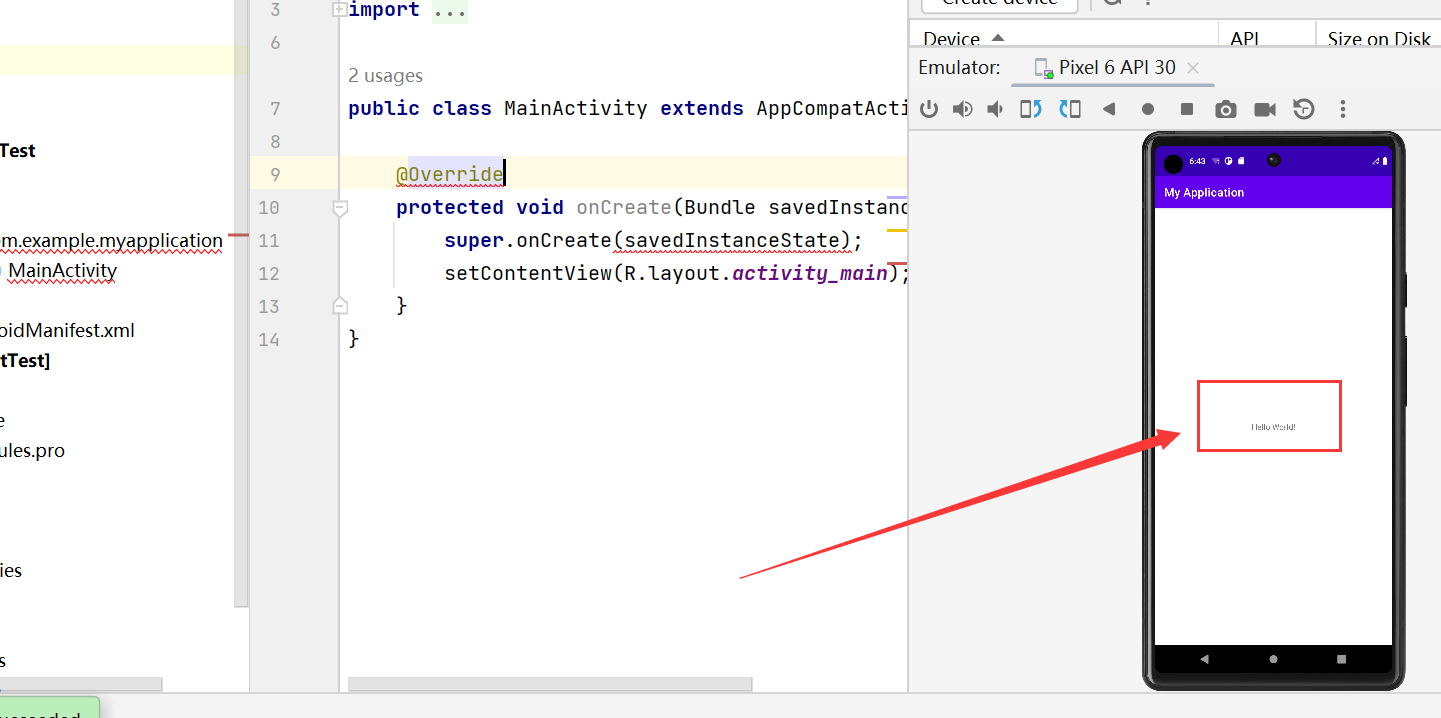
最后说说安卓开发环境搭建给我的哲学启发。它就像在建造一座房子,JDK是地基,SDK是砖瓦,Android Studio是你的施工工具,而环境变量就是连接各个房间的通道。你每配置一项,都是在为自己的作品添砖加瓦。可能过程中会推倒重来,会灰心丧气,但只要你有条不紊、逐个击破,最终运行的模拟器里,那份“Hello World”便是对你所有耐心最温柔的回应。数据显示,80%的初学者在第一步环境搭建时放弃,但坚持下来的人,几乎都能在三个月内完成自己的第一个App。你愿意做那20%,还是80%?选择权,其实就藏在你点击“Next”和“Finish”的每一次果断里。
文章声明:以上内容(如有图片或视频在内)除非注明,否则均为学程信息网原创文章,转载或复制请以超链接形式并注明出处。
本文作者:admin本文链接:https://www.9ikun.com/?id=1228